英字キーボードの打ち方完全解説!日本語切替と記号配置の全手順
洗練されたデザインやプログラミング時の合理性に惹かれ、海外製ノートPCやこだわりのメカニカルキーボードを手に入れたものの、「日本語への切り替え方がわからない」「アットマーク(@)を押したのにダブルクォーテーション(")が出てしまう」と頭を抱えるユーザーは少なくありません。キーボードの表面に「半角/全角」キーが見当たらないため、最初の数分で挫折感を味わってしまうケースも頻発しています。
英字配列(US配列)キーボードでスムーズに文字を打つためには、日本語配列(JIS配列)との構造的な違いを理解し、OS側で適切なキーボードレイアウト変更を行うことが不可欠です。本稿では、2026年最新のWindows・macOS環境に基づき、日本語切り替えのショートカットから主要な記号の入力手順、設定のトラブルシューティングまでを論理的かつ網羅的に解説します。
📌 【この記事の重要ポイントまとめ】
- 要点1:英字キーボードで入力が狂う根本原因は、「キーの物理配置の違い」と「OSの認識設定(106/109キーと101/102キーの食い違い)」の2点にある。
- 要点2:日本語切り替えはWindowsなら「Alt + ~(チルダ)」、Macなら「Ctrl + Space」やCaps Lock単体設定を活用することでJIS配列以上の速度で完結する。
- 要点3:アットマーク(Shift + 2)やコロン(Shift + ;)、アンダーバー(Shift + -)など、英語配列特有の記号配置をマスターすればタイピングの無駄な手の動きが大幅に削減される。
【なぜ打てないのか】日本語切り替えができない原因と記号配置の決定的理由
英字キーボード(US配列)を手にして最初に直面する壁が、「日本語と英語の入力切り替えが直感的に行えない」という問題です。日本の標準的なキーボード(JIS配列)の左上に当たり前のように鎮座している「半角/全角」キーは、英語圏で設計された英字キーボードには一切存在しません。英語圏のタイピング文化において言語のトグル切り替えという概念そのものが不要だったため、物理キーが用意されていないのが決定的な理由です。
さらに多くの初心者を混乱させるのが、「キートップに印字されている文字と、画面に表示される文字が一致しない現象」です。例えば、英字キーボード上の「Shift + 2」を押すと印字通りなら「@」が出るはずですが、パソコン側の設定が日本語キーボード(106/109キー)のままになっていると、OSはJIS配列のルールに従って「"」を出力してしまいます。ハードウェアはUS配列なのに、ソフトウェアの認識がJIS配列のままというシステム認識の齟齬(レイアウト不一致)こそが、思い通りに入力できない最大の正体です。
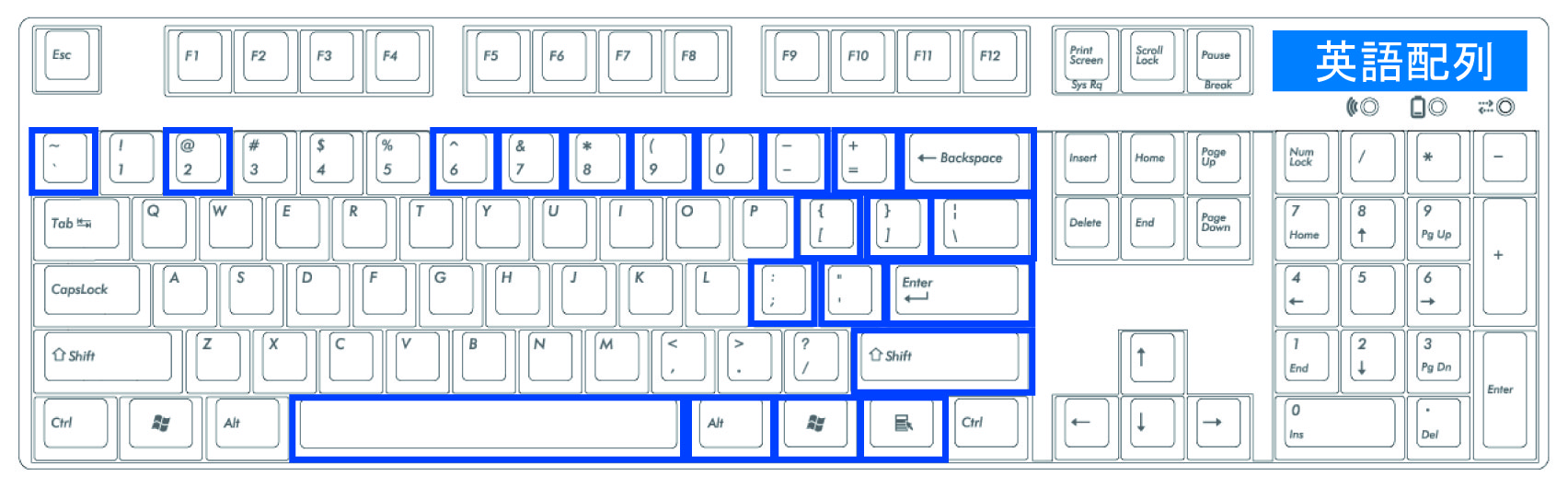
英語キーボードは記号の配置が論理的に整理されており、プログラミング言語の構文や英文作成において運指が最短になるよう設計されています。JIS配列とUS配列の根本的な違いを整理したのが以下の比較表です。
| 比較項目 | 英字配列(US配列) | 日本語配列(JIS配列) | 編集部の見解・実務上の差 |
|---|---|---|---|
| 日本語切り替えキー | 専用キーなし(ショートカットで切り替え) | 「半角/全角」「変換/無変換」キーあり | US配列はショートカット習得が必須だが、慣れれば左上へ指を伸ばすロスが消える。 |
| アットマーク(@) | Shift + 2 | 「P」の右隣のキー単体 | メールアドレス入力時など、数字の2と連動するUS配列のほうが直感的な配置。 |
| コロン(:)/ セミコロン(;) | 1つのキーに統合(単体で「;」、Shiftで「:」) | 別々のキーに独立配置 | ホームポジションの右手中指・薬指の位置で完結するため、コーディング速度が向上。 |
| Enterキー形状と距離 | 横長の1段長方形(ホームポジションから近い) | 縦長逆L字の2段形状 | US配列は右手の小指を外側に大きく開く必要がなく、手首の負担が物理的に軽減。 |
| スペースキーの横幅 | 横長で広大(親指の打鍵が極めて容易) | 変換・無変換キーに挟まれ短い | 長文タイピング時のスペース打鍵ミスが激減する一方、親指での変換操作に工夫が必要。 |
【2026年最新設定手順】Windows・Macで英字キーボードを正しく認識させる全手順
英字キーボードを導入した際、真っ先に行うべき作業がOSの「キーボードレイアウト変更」です。この設定を完了させなければ、どれだけ打ち方を練習しても画面に出てくる記号がズレ続けます。現在のOS環境に準拠した確実な設定手順を整理しました。
Windows 11におけるレイアウト変更手順
Windows環境では、ハードウェアとしてのキーボードドライバーをJIS(106/109キー)から英語配列(101/102キー)に切り替える必要があります。
- 「スタート」ボタンから「設定(歯車アイコン)」を開き、左メニューの「時刻と言語」を選択。
- 「言語と地域」をクリックし、「優先する言語」欄にある「日本語」の右端にある3点リーダー(…)から「言語のオプション」を開く。
- 「キーボード」セクションにある「キーボードレイアウト」の右側にある「レイアウトを変更する」ボタンをクリック。
- ポップアップウィンドウで「日本語キーボード(106/109キー)」から「英語キーボード(101/102キー)」を選択し、「OK」をクリック。
- PCを再起動する(再起動を挟まないとレジストリレベルでレイアウト変更が反映されません)。
Mac(macOS)における入力ソースの最適化
Macは接続されたキーボードを自動判別する機能が優れていますが、サードパーティ製キーボードを接続した場合や設定が乱れた場合は以下の手順で確認します。
- 画面左上のアップルメニューから「システム設定」>「キーボード」を選択。
- 「キーボードの種類を変更」をクリックし、画面の指示に従ってShiftキーの隣のキーを押して「ANSI(米国配列)」として再認識させる。
- 「入力ソース」の「編集」を開き、「日本語 - ローマ字入力」が追加されていることを確認。
- 「Caps LockキーでABC入力モードと切り替える」にチェックを入れておくと、Caps Lockキーを1回叩くだけで日英切り替えが可能になります。
英語キーボード特有の記号の打ち方マスターガイド
英字配列の打ち方で最も頻出する記号の入力組み合わせをまとめました。JIS配列の記憶を一旦リセットし、以下のポジションを指先に覚え込ませることが上達への近道です。
1. アットマーク(@)の入力方法
JIS配列では「P」の右隣の単体キーでしたが、英字キーボードでは「Shift + 2」を押します。SNSのメンションやメールアドレス入力で必須の動作です。
2. コロン(:)とセミコロン(;)の入力方法
JIS配列では別々のキーでしたが、US配列ではホームポジションの右手小指位置(JISの「;」の位置)に統合されています。そのまま押せばセミコロン(;)、「Shift + ;」を押せばコロン(:)が出力されます。
3. アンダーバー(_)とハイフン(-)の入力方法
数字の「0」の右隣にあるキーを使います。そのまま押せばハイフン(-)、「Shift + -」を押すことでアンダーバー(_)が入力されます。JIS配列のように右下隅(ろの位置)に指を伸ばす必要はありません。
4. ダブルクォーテーション(")とシングルクォーテーション(')
Enterキーの左隣にあるキーに集約されています。そのまま押すとシングルクォーテーション(')、「Shift + '」を押すとダブルクォーテーション(")になります。
5. チルダ(~)とバッククォート(`)
キーボードの左上端、数字の「1」の左隣にある「`」キーを使用します。単体で押すとバッククォート(`)、「Shift + `」でチルダ(~)となります。

【入力切り替えの極意】Alt+チルダだけじゃない!爆速日本語切り替えテクニック
英字キーボードにおける最大の関門である日本語入力の切り替えですが、標準のショートカットだけでなく、カスタマイズを導入することでJIS配列以上の打鍵効率を実現できます。
1. 標準ショートカットをマスターする
Windowsにおける標準トグルは「Alt + `(チルダ)」です。左手親指でAltを押しながら、左手薬指や中指で左上のチルダキーを弾く動作になります。また、Windowsのアップデートにより「Ctrl + Space」や「Shift + CapsLock」でもIMEの切り替えが可能になっています。Macの場合は伝統的に「Control + Space」または「Command + Space」が割り当てられています。
2. スペースキー左右のキーを「かな/英数」に割り当てる(最強カスタム)
JIS配列のMacBookのように「スペースの左(CmdやAlt)で英数」「スペースの右でかな」というワンアクション切り替えをUS配列で再現するのが、ヘビーユーザーの間で定番となっている手法です。
- Windowsの場合:Microsoft公式ユーティリティ「PowerToys」のKeyboard Managerや、無料ソフト「Alt-IME」を使用。スペースキー左右の「Alt」単体押しを「IMEオフ」「IMEオン」に割り当てることで、誤打のない絶対切り替えが実現します。
- Macの場合:無料のキーリマップソフト「Karabiner-Elements」を導入し、「Commandキーの単体押しで英数/かなを切り替える」プリセットを有効化します。
【実態検証】利用者の生の声と現場目線で見えたリアル
ネット上の掲示板やSNS、知恵袋等では「英字キーボードを買って後悔した」「二度とJIS配列には戻れない」という両極端な声が飛び交っています。実際の開発現場や執筆現場におけるユーザーのリアルな証言を検証しました。
IT企業の現役エンジニア(30代後半・男性)への取材では、次のような生々しい変化が語られました。
「最初の1週間は『@』を打とうとして画面を睨みつけたり、Enterを押すつもりが『]』を誤爆したりしてタイピング速度が半減しました。しかし2週間を超えたあたりから、プログラミング構文のカッコ類({}, [], ())が規則的に並んでいることの快適さに気づきました。何よりEnterキーとBackspaceキーがホームポジションに近いため、夕方になったときの右肩や手首の疲労感が劇的に軽くなったのは衝撃的でした。」
一方で、一般事務職のユーザーからは「社内の共有PCがJIS配列のため、オフィスと自宅でキー配列が異なり、頭の切り替えが追いつかずにミスを連発してしまった」という切実な声も上がっています。利用環境の連続性を考慮しない導入には一定のリスクが潜んでいることが窺えます。

一般に知られていない盲点とネットの誤解
英字キーボードに関してネット上で広く信じられている言説の中には、明確な誤解や見落とされがちな盲点が存在します。
誤解1:「英字キーボードはローマ字入力が遅くなる」
これは完全な誤解です。ローマ字入力で使用するアルファベット26文字のキー配置(QWERTY配列)は、JIS配列もUS配列も全く同一です。「A」から「Z」までの位置は1ミリも変わりません。むしろUS配列は「無変換」「変換」「カタカナひらがな」といった日本語専用キーがない分、スペースバーが広く取られており、ホームポジションがキーボードの中心に自然に位置するため、ローマ字の長文入力における打鍵の安定性は向上します。
盲点:かな入力派にとっては致命的
ローマ字入力派にとっては合理的な英字キーボードですが、キートップに「あ・い・う・え・お」のかな印字が一切存在しないため、「かな入力(直接入力)」を愛用しているユーザーにとっては実用不可能です。かな入力派の方はUS配列の導入を避ける必要があります。
【プロの結論】おすすめできる人・慎重になるべき人の判断基準
道具としてのキーボードは、本人の作業スタイルや環境との「相性」によって価値が180度変わります。導入後に後悔しないための明確な判断基準を提示します。
英字キーボードを選ぶべき人
- プログラマー・Webエンジニア:コロン、セミコロン、波括弧、ダブルクォーテーションなどの記号入力頻度が高く、運指効率を極限まで高めたい人。
- 海外製ラップトップや自作キーボードを好む人:選択肢の幅が圧倒的に広く、洗練されたミニマルなデザインを重視する人。
- 手首の負担・肩こりを軽減したい人:Enterキーや記号キーへの物理的距離を縮め、人間工学に基づいたタイピング環境を構築したい人。
導入に慎重になるべき人
- 職場のPC(JIS配列)と頻繁に併用する人:キー配列の脳内切り替えコストが発生し、両方のタイピング精度が一時的に落ちる恐れがある環境の人。
- 日本語の「かな直接入力」を行っている人:物理的にかな印字がなく入力が困難なため非推奨。
- PCの設定変更やトラブルシューティングに極端な苦手意識がある人:OSのレイアウト変更やリマップソフトの初期設定が心理的ハードルになる可能性があります。
【英字 キーボード 打ち 方】に関するよくある質問(FAQ)
Q1:英字キーボードでアンダーバー(_)はどうやって入力しますか?
A1:数字キーの「0」の右隣にある「-(ハイフン)」キーを、Shiftキーを押しながら打鍵してください(Shift + -)。JIS配列のように右下の「ろ」の位置を探す必要はありません。
Q2:英字キーボードで「@」を押すと「"」が出てきてしまいます。故障ですか?
A2:故障ではなく、Windowsのキーボードレイアウト設定が日本語(106/109キー)のままになっていることが原因です。「設定」>「時刻と言語」>「言語と地域」>「日本語のオプション」からキーボードレイアウトを「英語キーボード(101/102キー)」に変更し、PCを再起動してください。
Q3:英字キーボードで全角スペースを入力する方法はありますか?
A3:日本語入力モード(IMEがオンの状態)でスペースキーを押せば、通常のJIS配列と同様に全角スペースが入力されます。半角スペースを入力したい場合は、Shiftキーを押しながらスペースキーを押すか、IMEをオフにして打鍵してください。
Q4:ローマ字入力時に「カタカナ」へ一発変換するショートカットは?
A4:文字列を入力して変換確定前に「F7」キーを押すか、ファンクションキーが遠いコンパクトキーボードの場合は「Ctrl + I」(Windows/Mac共通)を押すことで、瞬時に全角カタカナへ変換できます。
まとめ:正しい打ち方と設定をマスターして快適なタイピングを手に入れよう
英字配列キーボードは、初期設定のレイアウト変更と特有の記号配置さえ一度覚えてしまえば、手の動きに無駄のない極めて合理的なタイピング体験を提供してくれます。「半角/全角」キーがないことによる戸惑いも、「Alt + ~」や左右のキーリマップを活用することで、むしろJIS配列よりも指の移動距離が短く快適な操作へと進化します。
最初は記号の位置に指が迷うかもしれませんが、人間の筋肉記憶は数日から2週間程度で新しい運指に順応します。本稿で紹介したOS設定と入力テクニックを実践し、洗練された英字キーボードのパフォーマンスを最大限に引き出してください。 (出典: 英字 キーボード 打ち 方(Yahoo!ニュース))
毎日更新されるトレンド情報を分析・発信中。役立つ裏技やおすすめ情報を分かりやすく紹介します。
