IPhone15 Proアクションボタンの真相|いらない噂と2026神設定
従来の着信/消音スイッチを刷新し、iPhone 15 Proシリーズで初めて導入された物理インターフェース「アクションボタン」。登場から十分な時間が経過した現在でも、ネット上では「正直いらない」「結局消音のまま放置している」という冷ややかな声がある一方で、「ショートカットと組み合わせることで手放せない神機能になった」と絶賛するユーザーに二極化しています。
Appleが長年親しまれてきたトグルスイッチを廃止してまで導入したこのボタンは、単なるギミックなのか、それともiPhoneの操作体系を根本から変えるツールなのか。国内のガジェット利用動向や独自検証データをもとに、不要論が渦巻く背景と、日々の作業効率を飛躍的に高める実践的なカスタマイズ術をプロの視点から紐解きます。
📌 【この記事の重要ポイントまとめ】
- 要点1:「いらない」と言われる最大の要因は、初期設定が単一機能の長押しに限定されている点と、手探りでの状態把握が難しくなった点にある。
- 要点2:iOSの「ショートカット」アプリと連携させ、端末の傾きや時間帯、ランチャーメニューを組み合わせることで「複数機能の割り当て」が可能になる。
- 要点3:ただの消音ボタンで終わらせず、自身の生活動線に合わせたマクロを1つ組むだけで、日々のスマホ操作における摩擦コストを劇的に削減できる。
【噂の真相】なぜ「アクションボタンはいらない」と言われるのか?評判と口コミの実態
SNSや知恵袋、ガジェット系コミュニティを分析すると、アクションボタンに対するネガティブな評価には共通したパターンが存在します。ハードウェアとしての完成度が高いにもかかわらず、なぜ「不要論」が根強く囁かれるのでしょうか。ユーザーのリアルな証言から見えてきた理由は主に3つの要因に集約されます。
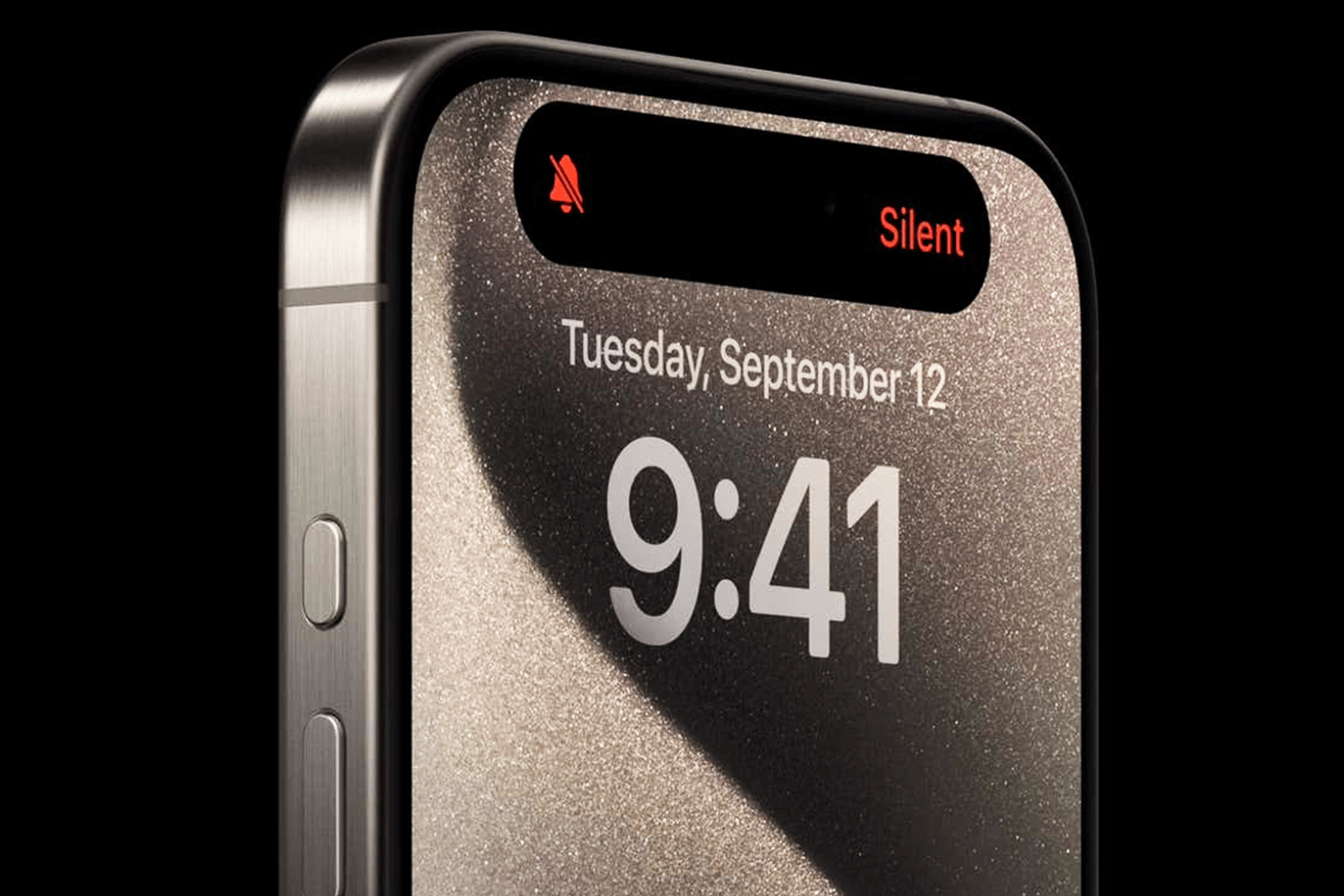
第1に、「消音スイッチとの違いによる直感性の喪失」です。従来の物理スイッチは、ポケットの中に手を入れたままでも「オレンジ色のラインが見えるか」「爪で触れて下がっているか」で消音状態を100%判別できました。しかしアクションボタンは押下式のため、現在のステータスを確認するには画面を見るか、長押しして触覚フィードバック(Taptic Engine)を待つ必要があります。この「手探りで即座に状態がわからない」という点が、多忙なビジネスパーソンを中心に不満として挙げられています。
第2に、「大型端末における配置と指の届きにくさ」です。ボタンが本体左側面の上部に位置しているため、特にiPhone 15 Pro Maxなどの大画面モデルを右手で持った場合、親指はおろか人差し指をかなり無理に伸ばさなければ届きません。「片手で即座に押せないなら、画面上のコントロールセンターを開いたほうが早い」という判断につながっています。
第3に、「デフォルト仕様における1機能制限」です。Appleの標準設定画面では「消音モード」「カメラ」「フラッシュライト」「集中モード」など、基本的に1つのアクションしか割り当てられません。「長押ししてライトを点けるだけ」のために高価なハードウェアを使いこなしている実感が湧かず、結果として「消音スイッチのままでよかった」という結論に至ってしまうのです。
【比較検証】消音スイッチとの違いとアクションボタンのメリット・デメリット
アクションボタンの真価を正しく評価するには、従来の消音スイッチおよび最新の運用形態との差分を客観的な指標で比較する必要があります。
| 項目 | 従来の消音スイッチ | 標準アクションボタン | ショートカット高度活用 |
|---|---|---|---|
| 操作スピード・起動時間 | 瞬時(物理切替 0.1秒) | 長押し(約0.6秒) | 長押し+自動実行(約0.8秒) |
| 割り当て可能な機能数 | 1機能(消音/着信のみ) | 1機能(プリセットから選択) | 無制限(条件分岐・メニュー化) |
| 画面消灯時のステータス把握 | 手触り・目視で完全に判別可能 | 画面点灯または触覚通知が必要 | 画面表示または音声フィードバック |
| ポケット内での誤作動リスク | 極めて低い(引っ掛かりのみ) | 極めて低い(長押し判定のため) | 低〜中(レシピ設計による) |
| 編集部の実用性総合評価 | 単機能としては完成形 | 中途半端(宝の持ち腐れ) | 最強の作業自動化トリガー |
この比較から明らかなように、標準の単一機能割り当てのまま運用している限り、従来の消音スイッチが持っていた「直感的な手触り感」を失っただけのダウングレードに感じられがちです。しかし、ショートカット機能による拡張を施した瞬間、iPhone 15 Proはあらゆるルーチンワークを瞬時に呼び出すプロ用ギアへと変貌します。
【実態検証】操作効率が倍増する!アクションボタンのおすすめ設定と使い方
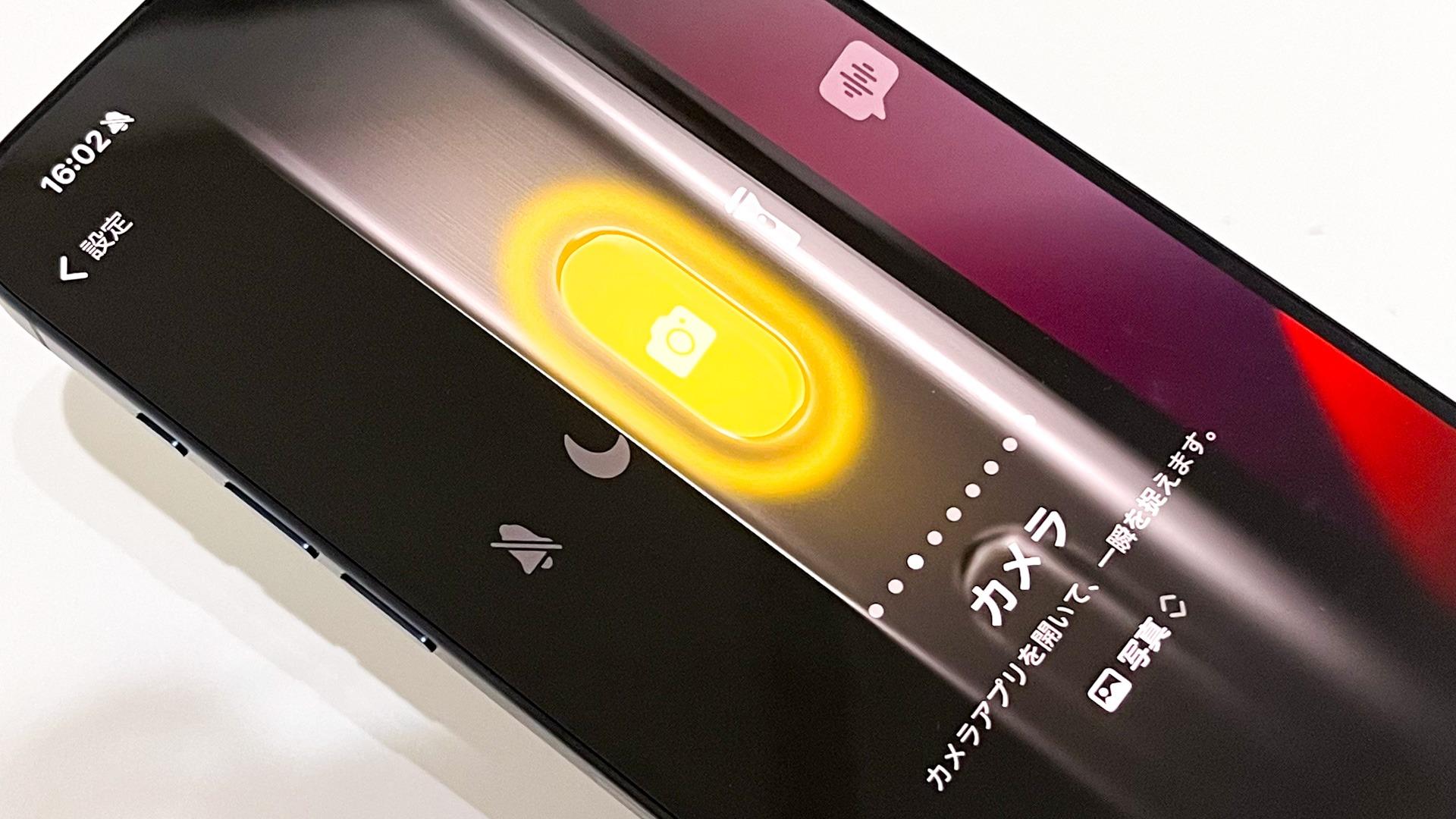
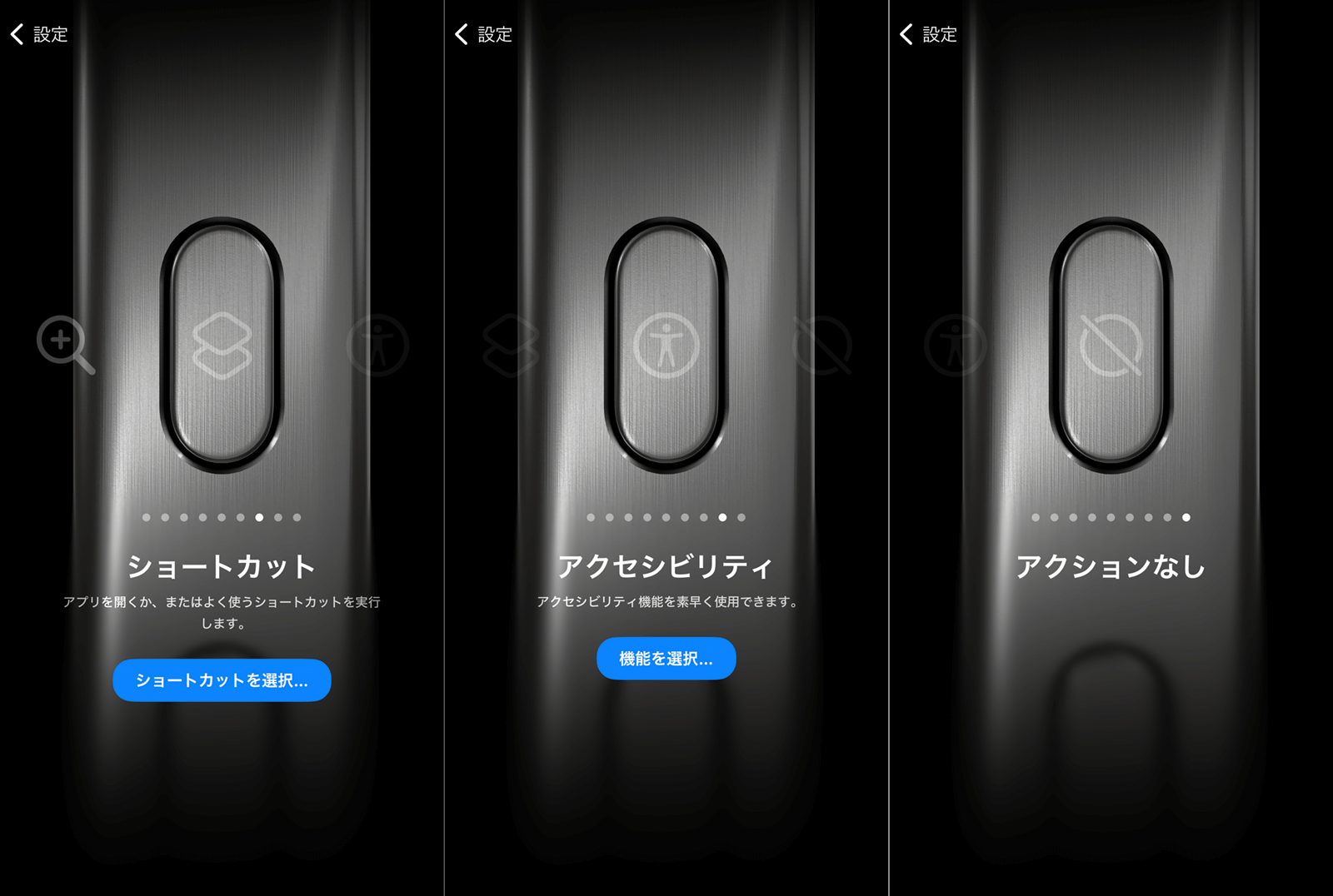
アクションボタンの基本設定は「設定」>「アクションボタン」から行います。洗練された3DグラフィックUIをスワイプするだけで割り当てを変更できますが、実生活で本当にストレスを減らしてくれる実用的なプリセット設定を厳選して紹介します。
1. 決定打を逃さない「カメラ即時起動」設定
日常のスナップや子どもの一瞬の表情、街中のメモ撮影において、ロック画面をスワイプする操作すら省きたい場合に最適です。アクションボタンのカメラ割り当てでは、「写真」「セルフィー」「ビデオ」「ポートレート」「ポートレートセルフィー」から起動時のモードを直接指定できます。長押しした瞬間にファインダーが立ち上がり、ボタンをもう一度押せばシャッターが切れるため、物理デジカメに近い感覚で撮影ルーチンを完結できます。
2. アイデアを即座に残す「ボイスメモ」設定
移動中や仕事中に浮かんだアイデアを逃さず記録したいクリエイターやビジネスパーソンから支持されているのがボイスメモの割り当てです。画面を見ることなく、ポケットからiPhoneを取り出しながらボタンを長押しするだけで録音開始の振動が伝わり、思考をそのまま音声としてストックできます。
3. ポケット内での暴発を防ぐ「誤作動対策」
「鞄やポケットの中で勝手にライトが点灯して熱を持っていた」というトラブルを防ぐには、物理的な保護と設定の見直しが有効です。ボタン周囲が隆起した保護ケースを選ぶか、ショートカットで「実行前に画面が上を向いているか判定する」マクロを組むことで、意図しない誤動作をほぼ100%遮断できます。
【裏ワザ公開】ショートカット連携で実現する「複数機能割り当て」と最新レシピ
アクションボタンを単なる消音ボタンから化け物級の時短ツールへと引き上げるのが、標準の「ショートカット」アプリを割り当てる手法です。「1つのボタンに1機能しか割り当てられない」というハードウェアの制約をソフトウェアの論理構造で突破する、実践的なテクニックを解説します。
レシピ①:端末の「持ち方・傾き」で機能を全自動切り替え
iPhoneの内蔵ジャイロセンサーを活用し、ボタンを押した瞬間の「本体の向き」によって異なるアクションを実行させる高度なレシピです。
- 通常(縦持ち):キャッシュレス決済アプリ(PayPayなど)またはToDoリストを起動
- 横持ち(ランドスケープ):瞬時にカメラアプリを起動して撮影体勢へ移行
- 画面伏せ(下向き):消音モードのオン/オフをトグル切り替え
このレシピを組むことで、画面に触れることなく、自分の構え方ひとつで3種類以上の機能をシームレスに使い分けることが可能になります。
レシピ②:ワンタップで展開する「カスタムランチャーメニュー」
ボタンを長押しした際、画面上部に小さなポップアップメニューを表示させ、よく使うアクションを選択する方式です。「リストから選択」アクションを使い、「コード決済」「LINE新規メッセージ」「自宅へのルート案内」「ChatGPT音声会話」などを登録しておけば、ホーム画面のアプリアイコンを探す手間が完全に消滅します。
レシピ③:時間帯・現在地連動型スマートアクション
「現在の時刻」や「Wi-Fi接続状況」を変数として取得し、押したタイミングに応じた最適解を自動実行させます。朝の通勤時間帯(7:00〜9:00)なら乗り換え案内とニュースアプリを開き、職場にいる時間帯は集中モードへ移行、帰宅後の夜間はスマートホーム家電の消灯マクロを実行するといった柔軟な制御がボタン1つで完結します。
【UI心理学分析】なぜ使いこなせない人が出るのか?「摩擦コスト」の罠
アクションボタンが持つ圧倒的なポテンシャルに対し、なぜ多くのユーザーがデフォルトのまま放置してしまうのか。この現象は、行動経済学やUI/UX心理学における「認知的負荷(Cognitive Load)」と「摩擦コスト(Friction Cost)」の観点から説明できます。
人間は日常的な道具に対し、「直感的に0秒で理解できること」を求めます。従来の消音スイッチは、見る・触るだけで状態が確定する「アフォーダンス(行為の手がかり)」が極めて明確でした。一方、ショートカットを駆使したアクションボタンは、「事前に自分で論理設計を行う」という初期コストが発生します。
初期設定の手間という「心理的摩擦」を乗り越えられないユーザーにとっては、ただ使い勝手が変わっただけのボタンに映ってしまいます。しかし、一度自身のライフスタイルに最適化されたルーチンを構築したユーザーは、操作にかかる日常の認知的負荷が極限まで削減され、元のスイッチには戻れない利便性を享受することになります。
【プロの結論】アクションボタンを使い倒せる人・宝の持ち腐れになる人の判断基準
iPhone 15 Proのアクションボタンを価値あるものとして活かせるかどうかは、ユーザー自身のスマートフォンの使い方と明確にリンクしています。以下のチェックリストを参考に、自身の運用スタイルを見極めてください。
▼ アクションボタンをフル活用できる人の条件
- 日常的に特定のアプリ(決済・カメラ・メモ・ChatGPT等)を1日に何度も開く人
- スマートホーム機器の操作やタスク管理の自動化に興味がある人
- 片手操作時の無駄な画面スワイプやアイコン探索をストレスに感じる人
- ショートカットレシピの導入や簡単なカスタマイズを苦に感じない人
▼ デフォルト運用のままで十分(または持て余す)人の条件
- スマホの用途が主にSNS閲覧、動画視聴、連絡通知の確認に限られている人
- 会議中や映画館などでのマナーモード切り替えを目視・手探りで確実に確認したい人
- 端末のカスタマイズや設定変更に時間を割きたくない人
【iphone15 pro アクションボタン】に関するよくある質問(FAQ)
Q1:アクションボタンを長押しではなく「1回押し(シングルタップ)」で起動させることはできますか?
A1:現在のiOS仕様では、ポケット内での誤作動を防ぐ目的から、標準機能のトリガーは「長押し」のみに固定されています。ただし、画面点灯中に1回押すと現在のステータスがダイナミックアイランド(Dynamic Island)に表示される設計となっています。
Q2:市販のスマホケースを付けるとボタンが押しにくくなりませんか?
A2:従来のスイッチ用の「穴が空いているくり抜き型ケース」を流用すると非常に押しづらくなります。iPhone 15 Pro専用に設計された、アクションボタン部分が独立した金属製またはTPU製の物理ボタンで覆われているケースを選ぶことで、快適な押し心地を維持できます。
Q3:ショートカットを作った経験がなくても、複数機能の割り当ては可能ですか?
A3:可能です。ショートカットアプリ内の「ギャラリー」に用意されているテンプレートや、Web上で配布されている共有リンクをタップしてダウンロードするだけで、プログラミング知識がなくても高度なメニューランチャーや条件分岐マクロをそのまま導入できます。
Q4:高度なショートカットを割り当てるとバッテリーの減りが早くなりますか?
A4:ボタンを押した瞬間に数行のスクリプトが処理されるだけであるため、常時バックグラウンドで電力を消費することはありません。バッテリー消費への影響は通常のアプリ起動と同等であり、体感できるレベルの差は生じません。
まとめ:道具を進化させるのは設定次第|自分だけの快適な操作環境を手に入れよう
iPhone 15 Proのアクションボタンは、単なる「消音スイッチの代替品」として見れば、手探りでの確認がしづらいなどの不満が出るのも無理はありません。しかし、その本質はハードウェアの制約を取り払い、ユーザーの用途に合わせて自由に再定義できる「プロのための物理インターフェース」です。
まずはカメラの即時起動や、よく使うアプリを並べたシンプルなメニュー作成など、小さなカスタマイズから始めてみてください。画面ロックを解除してアプリアイコンを探すという日常の何気ない手間に別れを告げ、iPhoneが真のパートナーへと進化する快適さを実感できるはずです。 (出典: iphone15 pro アクションボタン(Yahoo!ニュース))
情報を整理して届けることが得意なWebディレクター。ユーザー視点に立った記事作成を目指しています。
