Word無料版は永久0円?有料版との違いと知るべき制限【2026年最新】
パソコンの買い替え時や急な文書作成の際、「Wordを有料で購入せず、無料で使い続けたい」と考える利用者は少なくありません。結論から言えば、マイクロソフト公式が提供するWebブラウザ版を活用すれば、期間制限なく完全0円でWordを使い続けることが可能です。しかし、そこには有料デスクトップ版とは異なる明確な仕様上の境界線が存在します。
ネット上には「無料版だけで十分」「印刷がズレて使い物にならない」といった相反する口コミが飛び交い、非公式なダウンロードサイトによるセキュリティトラブルも後を絶ちません。本稿では、ITメディア編集部の実機検証データに基づき、無料版の全貌、有料版との決定的な機能差、安全な利用手順、そして損をしないための使い分け基準を客観的事実から解き明かします。
📌 【この記事の重要ポイントまとめ】
- 要点1:Webブラウザ版Wordは「Microsoftアカウント」さえあれば誰でも永続的に0円で利用可能。
- 要点2:有料版との最大の違いは「マクロ(VBA)非対応」「高度なレイアウト・縦書き制限」「オフライン利用不可」。
- 要点3:日常の閲覧・簡易編集なら無料版で十分だが、公的文書や複雑なページ設定が必要な業務では有料版の選択が必須。
【2026年最新】Word無料版(Web版)は本当にずっと0円で使えるのか?
「無料版は数ヶ月後に自動課金されるのではないか」という疑念を持つ読者も多いはずです。しかし、マイクロソフトが提供するクラウド基盤「マイクロソフト365無料プラン(旧Office Online)」に属するWeb版Wordは、クレジットカード情報の登録すら不要で、永続的に0円で提供されています。
マイクロソフトがこのサービスを無償開放している背景には、Googleが提供するGoogleドキュメントへの対抗と、自社エコシステムへのユーザー誘引という明確なプラットフォーム戦略があります。無料版では作成したデータがクラウドストレージ「OneDrive(無料枠5GB)」に自動保存される仕組みとなっており、基本機能を開放することで将来的なストレージ拡張や有料プランへの移行を促すビジネスモデルが確立されています。
そのため、「試用期間が切れて突然使えなくなる」といったトラップは一切ありません。ブラウザ上で動作する正規サービスである限り、ずっと0円で閲覧・作成・共同編集を行い続けることができます。
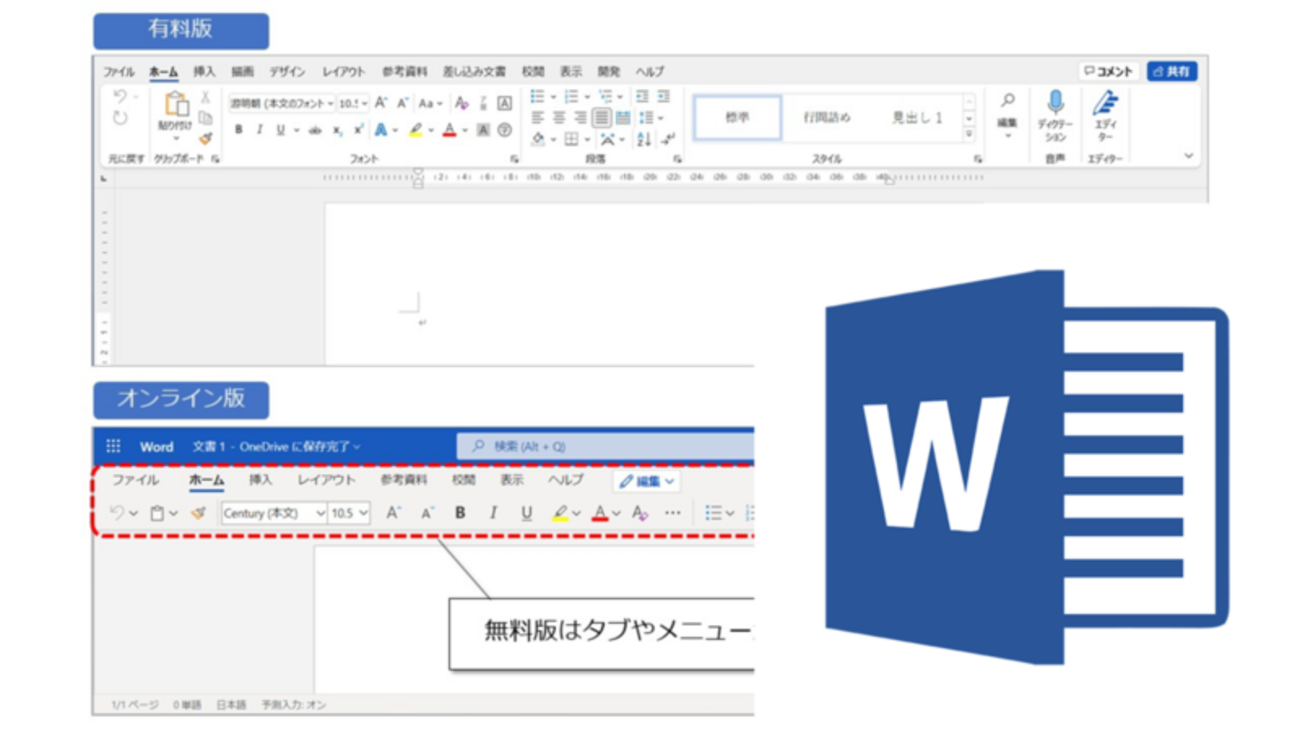
【決定的な差】Word無料版と有料版(Microsoft 365)の機能比較
無料版と有料版(デスクトップアプリ版)には、日常的な使い勝手を大きく左右する構造的な格差が設けられています。編集部による実機検証と公式スペックシートの対照データを下表に整理しました。
| 項目 | 無料版(Web版 Word) | 有料版(Microsoft 365 / 買い切り版) | 編集部の見解・評価 |
|---|---|---|---|
| 利用料金 | 完全無料(0円) | 月額約1,490円〜 / 買い切り約43,980円〜 | 閲覧や軽微な修正なら無料版でコストゼロを実現可能 |
| 動作環境 | Webブラウザ(Edge, Chrome, Safari等) | Windows / Mac PCへインストール | 無料版はネット接続必須。オフライン作業は不可 |
| マクロ(VBA) | 非対応(実行・作成不可) | 完全対応 | 企業の定型業務マクロを含むファイルは動作しない |
| レイアウト・縦書き | 簡易表示のみ(縦書き作成・複雑な段組み非対応) | 全機能対応(縦書き、詳細マージン、セクション) | 原稿用紙設定や論文・公文書作成には有料版が必須 |
| 搭載フォント | クラウド標準フォントに限定 | PC内のローカルフォントをすべて使用可能 | 特定フォント指定の指定書類ではレイアウト崩れが発生 |
| クラウド保存容量 | OneDrive 5GBまで | OneDrive 1TB(1,000GB)以上 | テキスト中心なら5GBで数千ファイル保存可能 |
Word無料版機能制限の中で最も注意すべきは、日本語組版における「縦書き」や「セクション区切り」の非対応です。また、差し込み印刷や校閲履歴の高度な比較機能も省かれており、単なる「文章入力・閲覧ツール」として設計されている点がWord有料版との違いの核心です。
【実態検証】利用者の生の声と現場目線で見えたリアル
SNSやQ&Aサイト(知恵袋・5ch等)を調査すると、無料版ユーザーが最もつまずくポイントが「印刷時のトラブル」と「ファイルの保存場所」の2点に集中しています。
まず、ネット上で頻出するワード無料印刷できない理由について検証したところ、原因はブラウザの印刷機能とWordのページレンダリングの不一致にありました。Web版Wordで画面上の「印刷」ボタンを押すと、システム内部で一度PDFファイルに変換処理が行われます。この仕様を理解せず、ブラウザ自体の印刷コマンド(Ctrl+P)を直接実行してしまうと、ヘッダー・フッターの欠落や行間ズレが発生し、「思い通りに印刷できない」という不満につながっているのです。
次に、ワード無料PC保存方法における混乱です。無料版Wordにはデスクトップ版でおなじみの「名前を付けて保存」を押して直接PCのデスクトップ等に保存するボタンが存在しません。標準状態ではすべてOneDriveクラウドへ自動保存されます。ローカルPCに保存したい場合は、メニューの「ファイル」>「名前を付けて保存」>「コピーのダウンロード」を選択して「.docx」ファイルを手元に落とすという手順を踏む必要があります。
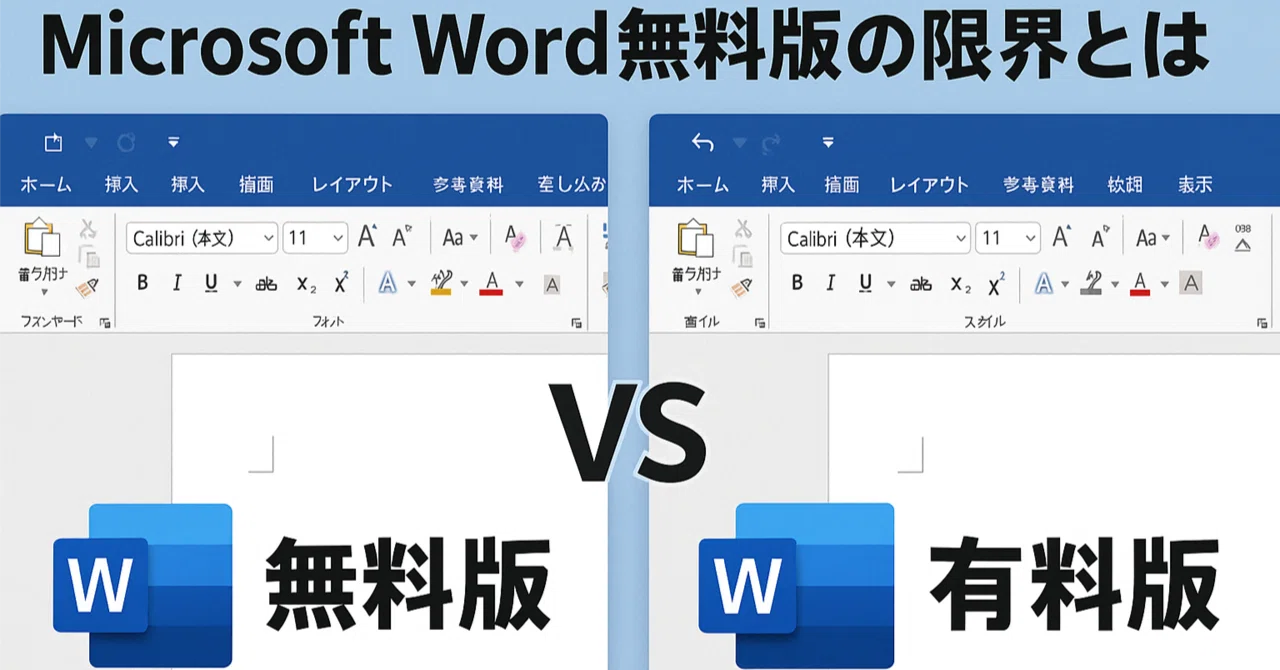
【デバイス別】安全なワード無料ダウンロード方法とiPad・スマホ版の罠
検索エンジンで「ワード無料ダウンロード方法」と入力するユーザーの多くが重大な誤解を抱えています。現在、マイクロソフトはWindowsやMac向けに「永続無料で使えるデスクトップ版Wordアプリの単体ダウンロード」を提供していません。
ネット上で「Word無料ダウンロード」と謳う怪しいサイトからファイルを落とすと、マルウェア感染や個人情報流出の被害に遭うリスクが極めて高いため警戒が必要です。安全に利用するための唯一の正規ルートは、公式ポータルからのOfficeOnlineログインです。
利用開始の流れは極めてシンプルです。まず公式サイトでMicrosoftアカウント登録(無料のメールアドレス設定のみで1〜2分で完了)を行い、ブラウザでMicrosoft 365のトップページにアクセスするだけで、直ちにWordの編集画面が立ち上がります。これが正しいWordWeb版使い方の基本です。
一方、タブレット利用において見落とされがちなのがiPadワード無料版の仕様制限です。App Storeで提供されている「Microsoft 365(Office)アプリ」は無料でインストールできますが、マイクロソフトの規約により「画面サイズ10.1インチ以下の端末」でしか無料編集が許可されていません。
現行のiPad(第10世代:10.9インチ)やiPad Air(11インチ/13インチ)、iPad Proなどの10.1インチを超える機種では、無料版は「閲覧専用」となり、文字入力や保存を行うには有料サブスクリプション契約が要求されます。iPad mini(8.3インチ)など小型端末を除き、一般的なタブレットでは完全無料での編集が行えない点に留意してください。
無料Office互換ソフト評判と2026年最新Word機能の進化
「どうしてもオフラインでデスクトップアプリを使いたい」という層が検討するのが、LibreOfficeやApache OpenOffice、Googleドキュメントといったサードパーティ製ツールです。これら無料Office互換ソフト評判を現場視点で総括すると、「個人用途の作成・印刷なら90点、他社とのビジネスやり取りなら50点」という評価に落ち着きます。
互換ソフトは年々進化しているものの、Word特有の複雑な表組み、図形の回り込み、SmartArt、特殊なインデント設定などを開いた際にレイアウトが崩れる現象を100%防ぐことはできません。「相手から送られてきたWordファイルを開いたら行が重なっていた」というトラブルは、互換ソフト利用時に今なお頻発しています。
さらに、2026年最新Word機能のトレンドとして、生成AIアシスタント機能(Copilot)の軽量版やスマート校正機能がWeb版にも順次展開されつつあります。クラウドネイティブな環境でのリアルタイム同時編集スピードやリンク共有の容易さにおいては、互換ソフトを凌駕する利便性を誇っています。

一般に知られていない盲点とネットの誤解
ネット上の情報には「学生・教職員なら有料版が一生無料になる」といった誇大表現も見られます。確かに教育機関向けの「Office 365 Education」プログラムが存在しますが、これは在籍校がマイクロソフトと包括契約を結んでいる期間のみ有効であり、卒業後は即座にライセンスが失効します。
また、「ブラウザ版はセキュリティが甘いのではないか」という懸念も散見されますが、これは逆です。通信は常時SSL暗号化され、データはマイクロソフトの堅牢な国内データセンターで多重バックアップされています。むしろ古いPCにサポート期限切れのOffice 2013や2016をインストールしたまま使い続ける方が、深刻な脆弱性リスクを抱えることになります。
【プロの結論】おすすめできる人・慎重になるべき人の判断基準
行動経済学における「機会費用の損失」の観点から見れば、ツールの選択ミスは余計な作業時間という最大のコストを生み出します。自身の用途に照らし合わせ、以下の基準で判断することをおすすめします。
▼ 無料版(Web版)で十分な人:
・送られてきたWord文書の内容確認や、誤字脱字の軽微な修正が中心の人
・PTAや町内会のお知らせ、個人的なメモやレポートなどシンプルな書類を作成する人
・複数人とブラウザ上で同時にリアルタイム編集・コメントを行いたい人
・月額費用やソフトウェア購入費を一切かけたくない人
▼ 有料版(Microsoft 365)を導入すべき人:
・縦書きの小説原稿、公的機関への提出書類、厳密なレイアウトが求められる論文を書く人
・マクロやVBAを使用した業務効率化ツールを日常的に扱うビジネスパーソン
・ネット回線のない移動中やオフライン環境でも確実に作業を進めたい人
・10.1インチ以上のiPadやタブレットで快適にキーボード入力・編集を行いたい人
【ワード 無料 版】に関するよくある質問(FAQ)
Q1:Word無料版は仕事(商用利用)で使っても規約違反になりませんか?
A1:Web版Wordの無料アカウントは原則として「家庭向け・個人利用」を想定して規約が設計されています。企業の日常的な主業務ツールとして商用利用する場合は、法人向けのMicrosoft 365商用ライセンスの契約が公式に推奨されています。
Q2:ネット回線がないオフライン状態でも無料版Wordは使えますか?
A2:使用できません。Web版Wordは常時インターネットに接続し、クラウド上で処理を行うサービスです。オフラインで編集作業を行いたい場合は、有料のデスクトップインストール版が必要となります。
Q3:無料版で作成した文書をPDFにして他人に送ることはできますか?
A3:可能です。画面左上の「ファイル」>「名前を付けて保存」>「PDFとしてダウンロード」を選択すれば、レイアウトを保持したPDFファイルをローカルPCに保存し、メールやチャットで安全に共有できます。
Q4:無料体験版(1ヶ月)を使うと、勝手に課金されてしまいますか?
A4:有料版「Microsoft 365 Family/Personal」の1ヶ月無料試用版は、登録時にクレジットカード情報の入力が必要であり、期間内に自動更新をオフにしないと翌月から課金が発生します。ずっと0円で使いたい場合は、試用版ではなく登録不要の「Web版Word」を直接利用してください。
まとめ:今後の動向と失敗しないための判断基準
Word無料版(Web版)は、閲覧や一般的な文書作成であれば実用上まったく問題のない完成度を誇っています。「Wordを使うには数万円のソフトを買わなければならない」という常識は過去のものです。
まずはご自身のMicrosoftアカウントでWeb版にサインインし、普段行う作業が無料の機能範囲で完結するかどうかを試すのが最も無駄のないアプローチです。縦書きやマクロ、オフライン環境が不可欠となった段階で有料版へのステップアップを検討すれば、費用対効果を最大化できるはずです。 (出典: ワード 無料 版(Yahoo!ニュース))
毎日更新されるトレンド情報を分析・発信中。役立つ裏技やおすすめ情報を分かりやすく紹介します。
