【2026最新】ローソンコピー機のやり方完全解説!スマホ印刷・料金まとめ
急な書類提出や身分証明書の控え、スマートフォンの写真やPDFの印刷が必要になった際、街のインフラとして頼りになるのがコンビニの店頭端末です。しかし、いざ店頭に立つと「タッチパネルの操作が直感的にわからない」「スマホ内のPDFをどう転送すればいいのか」「小銭がないが電子マネーは使えるのか」といった戸惑いの声が少なくありません。
全国の店舗にシャープ製の高性能端末を配備するローソンでは、日常の用紙コピーからクラウド連携によるネットワーク印刷まで多彩な機能を備えています。本記事では、編集部が実機検証した最新データをもとに、ローソンマルチコピー機の使い方、スマートフォンからの印刷手順、料金体系、そして現場で陥りがちな失敗を防ぐノウハウまで徹底的に解説します。
📌 【この記事の重要ポイントまとめ】
- 要点1:紙の原稿コピーだけでなく、スマホ内のPDFや写真は「会員登録なし」でもLINEやWeb経由で即座に印刷可能。
- 要点2:白黒は1枚10円、カラーは50円〜。支払いには現金のほか各種交通系ICカードや電子マネーがスムーズに利用できる。
- 要点3:免許証の両面コピー専用モードや領収書発行ボタンなど、知っておくだけで失敗や二度手間を防げる独自機能が充実している。
【基本手順】ローソンマルチコピー機の使い方|紙のコピーから両面免許証印刷まで
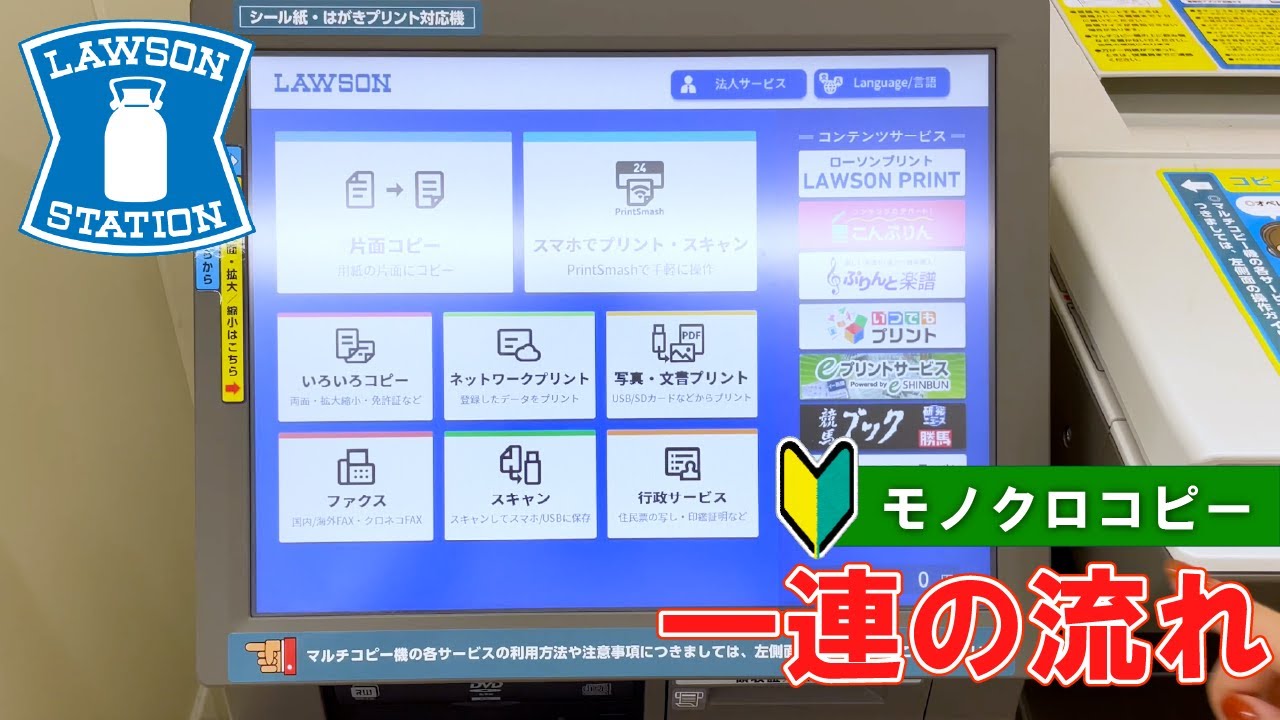
店頭に設置されているシャープ製端末の前に立ったら、まずはメイン画面から目的のメニューを選択します。一般的な紙書類の複製であれば、画面左上に大きく表示されている「コピー」をタッチするだけでスタートします。
原稿カバーを開き、印刷したい面を下に向けてガラス面の左奥(目印の矢印がある位置)に合わせてセットします。画面上で「白黒」または「カラー」を選び、用紙サイズ(A4、B4、A3、B5など)と部数を指定すれば準備完了です。用紙サイズを自動で判別する「自動検知」も精度が高く、迷った際には重宝します。
公的機関や就職活動、各種契約手続きで頻繁に求められるのがローソンの免許証コピー(両面)です。通常通りにコピーすると用紙が2枚に分かれてしまったり、裏表の向きが揃わなかったりするトラブルが多発します。この問題を一発で解決するのが、画面内の応用メニューにある「免許証/カードコピー」機能です。
この専用モードを選択すると、まず表面をスキャンし、画面の指示に従って同じ位置で裏面に裏返して再度スキャンするだけで、1枚の用紙の片面に表面と裏面が綺麗に並んで印刷されます。無駄な紙代を浮かせられるだけでなく、提出先にとっても見やすい控えが完成します。
印刷が完了した後のローソンコピー機での領収書の出し方についても把握しておくと安心です。印刷処理が終わると、モニター上に「おつり・領収書」の案内ボタンが表示されます。画面右下の「領収書を発行する」をタッチすると、端末下部の排出口からレシート形式のインボイス対応領収書が即座に出力されます。決済終了後に画面を離れてしまうと再発行できない仕組みのため、経費精算が必要なビジネスパーソンは画面がトップに戻る前に必ず押下してください。
【スマホ・PDF・写真】ネットワークプリントの使い方と登録なしで印刷する裏ワザ
外出先で最も需要が高いのが、スマートフォンに保存されている書類や画像の出力です。ローソンではシャープが運営するプラットフォーム「ネットワークプリント」を採用しており、多様な経路からデータを送り込めます。
頻繁に利用するなら、公式のネットワークプリントアプリの使い方を覚えておくと便利です。アプリをダウンロードして写真を登録すると「ユーザー番号」が発行されます。店頭のマルチコピー機で「ネットワークプリント」を選び、その番号を入力するだけで、登録したファイル一覧が画面に呼び出されます。
一方で、「今回1回きりしか使わない」「専用アプリのインストールや個人情報の会員登録が面倒」という場面も多いはずです。そうしたニーズに応えるのが、ローソンネットプリントの登録なしで利用できる2つのルートです。
1つ目は、Webブラウザから「ネットワークプリント 登録なし」の専用ページにアクセスし、直接PDFや画像ファイルをアップロードする方法です。アップロード完了時に発行される8桁程度の「プリント番号」を控えて店頭端末に入力するだけで、個人情報の登録を一切行わずにローソンでのPDF印刷が完了します。
2つ目は、LINEの「ネットワークプリント」公式アカウントを友だち追加する方法です。トーク画面に印刷したい写真やPDFファイルを送信するだけで、数秒でプリント番号が返信されてきます。アプリの容量を圧迫したくないライトユーザーにとって、最もスマートなローソンのスマホ印刷のやり方といえます。
また、L判や2L判の光沢紙、さらにはシール紙へのローソン写真プリントの印刷方法も充実しています。スマートフォンの画面比率(16:9や4:3)と写真用紙(3:2)の比率の違いによる「フチあり・フチなし」のトリミング調整も、コピー機の大画面上でプレビューを確認しながら直感的に微調整が可能です。
【料金一覧と支払い方法】A3カラーや写真の値段・電子マネー対応状況を徹底比較
利用前に把握しておきたいのがローソンのコピー料金と決済手段です。全国チェーンの標準的な設定となっており、日常利用において極めて明朗な価格体系が敷かれています。
| 印刷メニュー・用紙 | 詳細・数値データ(料金) | 一般的な基準・相場 | 編集部の見解・評価 |
|---|---|---|---|
| 白黒コピー・普通紙プリント(B5/A4/B4/A3) | 1枚 10円 | コンビニ各社一律 10円 | A3でも同一価格を維持しており、大判の図面や資料複製に極めて高いコストパフォーマンスを誇る。 |
| フルカラーコピー・普通紙プリント(B5/A4/B4) | 1枚 50円 | 相場:50円〜60円 | シャープ製エンジンの発色が鮮明で、ビジネス文書やプレゼン資料の提出用として十分な品質。 |
| ローソン A3 カラーコピーの値段 | 1枚 80円 | 相場:80円〜100円 | 他社の一部店舗(100円)と比較して割安。ポスターやイベント告知チラシの小ロット出力に最適。 |
| 写真プリント(L判 / 2L判 光沢紙) | L判:30円 / 2L判:80円 | L判相場:30円〜40円 | 写真専門店に迫る昇華型・銀塩調の仕上がり。1枚単位で手軽に現像できる利便性が際立つ。 |
| シール紙プリント(L判 / 2L判 / スクエア) | L判:200円 / 2L判:300円 | 相場:200円〜400円 | 手帳デコや推し活グッズ作成で人気。家庭用プリンターでは手間のかかる特殊用紙が即座に手に入る。 |
次に、決済環境におけるローソンコピー機の支払い方法(電子マネー)の現状です。コイン投入口による現金決済はもちろんのこと、端末横に設置されたマルチ決済リーダーにかざすことで、キャッシュレス決済が行えます。
対応している主な電子マネーは、Suica・PASMO・ICOCAなどの交通系電子マネー全般、および楽天Edy、iD、QUICPay、WAONなどです。小銭を持ち歩かないライフスタイルが定着した現在でも、財布から硬貨を探すストレスなくスムーズに会計を済ませられます。ただし、一部のQRコード・バーコード決済(PayPayやLINE Payなど)はコピー機本体のリーダーでは直接非対応となっている場合があるため、交通系ICカードか電子マネー、あるいは現金を準備しておくのが確実です。

【実態検証】利用者の生の声と現場目線で見えたリアルな失敗例
SNSやQ&Aサイトに寄せられるトラブル事例や、実際の現場取材で見えてきた「利用者がつまずきやすいポイント」を検証します。
特に問い合わせが多いのが、外部記録メディアを用いたローソンでのUSBコピー機の使い方です。物理的なUSBメモリを直接端末に挿してPDFや写真を印刷できる便利な機能ですが、現場では「ファイルを認識しない」「フォルダが表示されない」というトラブルが散見されます。
主な原因は「USBメモリのフォーマット形式」と「ファイル拡張子の非対応」です。コピー機が対応しているファイルシステムは主に「FAT32」または「exFAT」であり、Mac専用フォーマット(APFSやHFS+)で初期化されたメモリは読み込めません。また、印刷可能なファイル形式はPDF、JPEG、TIFFなどに限られており、Word(.docx)やExcel(.xlsx)の生データは直接印刷できません。Office系の書類は、必ず事前にPDF形式へ変換して保存しておく必要があります。
また、編集部が現地調査で確認したもう1つの深刻な問題が「原稿の取り忘れ」です。コピー機の上部カバーを開けて原稿を回収しないまま立ち去るケースが後を絶ちません。現在のローソン端末には、取り忘れ防止のための音声ガイダンスや警告アラームランプが標準装備されていますが、急いでいる時ほど画面のおつりや領収書に気を取られ、原稿台のガラス面に重要書類(特に運転免許証や住民票の原本)を置き忘れてしまうリスクが高まります。印刷が完了したら「まず原稿台を確認する」という動作を徹底してください。
一般に知られていない盲点とネットの誤解|失敗を防ぐトラブルシューティング
ネット上の情報には古い仕様や誤認が含まれていることがあります。現場で慌てないために、代表的な3つの誤解を正しておきます。
誤解1:スマホ印刷には必ず専用会員への登録が必須である
これは過去の古い情報です。前述の通り、現在は公式LINEアカウントへのファイル送信や、ブラウザの簡易登録機能を利用することで、一切の個人情報登録やパスワード設定を行わずに完全匿名・登録なしで印刷可能です。
誤解2:PDFのパスワード保護がかかっていても店頭で解除できる
セキュリティ設定されたパスワード付きPDFは、コピー機のシステム上で弾かれてしまい、印刷処理に進めません。店頭の画面でパスワードを入力して解除する機能は備わっていないため、必ずコンビニへ向かう前にスマートフォンやPC上でパスワード保護を解除したPDFファイルを生成しておく必要があります。
誤解3:自宅で作成した用紙や持ち込みの特殊紙に印刷できる
「自分が持参した和紙やシール台紙に印刷したい」という要望がありますが、コンビニのコピー機は機器の故障や紙詰まり、熱によるローラー破損を防ぐため、持ち込み用紙の使用は固く禁止されています。店頭に装填されている専用用紙のみが使用対象となります。

【プロの結論】おすすめできる人・慎重になるべき人の判断基準とUX視点での価値
家庭用インクジェットプリンターの本体価格や純正インクカートリッジの維持費、ヘッドクリーニングによるインク消耗を考慮すると、コンビニ印刷の経済的価値は年々高まっています。行動経済学的なコストパフォーマンスと利用利便性の観点から、ローソンのマルチコピー機を積極的に選ぶべき人と、別の手段を検討すべき人の明確な判断基準を提示します。
ローソンのコピー機を最大限に活用すべき人:
- 印刷頻度が月に数回〜不定期の人:年数回の印刷のために高価なプリンター本体と乾燥しやすいインクを維持するより、1枚10円のコンビニ印刷を利用する方が生涯コストを劇的に圧縮できます。
- A3サイズのカラー出力や大判印刷を求める人:家庭用機器では対応が難しいA3サイズを1枚80円という割安な価格で、鮮明なレーザー品質で入手できます。
- 外出先で即座に公的証明書や提出書類を用意したい人:LINE連携による手軽なデータ転送と免許証両面コピー機能により、最短数分で不備のない提出用書類が整います。
慎重に検討すべき・他手段を考慮すべき人:
- 100枚以上の大量印刷・ページ数の多い冊子印刷を行う人:1枚10円であっても大量になるとコストが嵩むため、専門のネット印刷通販サービスやオフィス用大型複合機の利用が適しています。
- 厳格な色校正が必要なプロ志向の写真家・デザイナー:業務用の高精度なカラーマネジメントが求められる作品づくりには、専門のラボや出力センターでの現像が推奨されます。
【ローソン コピー やり方】に関するよくある質問(FAQ)
Q1:会員登録をせずにスマホ内のPDFや写真をローソンで印刷する最短の方法は?
A1:LINEで「ネットワークプリント」の公式アカウントを友だち追加し、トーク画面にPDFや写真ファイルを送信するのが最も簡単です。即座に発行されるプリント番号を店頭のマルチコピー機に入力するだけで、登録不要ですぐに出力できます。
Q2:免許証の表と裏を1枚の用紙にまとめてコピーしたい時の操作は?
A2:画面トップの「コピー」内にある「免許証/カードコピー」機能を選択してください。表面をスキャンした後に裏面を同じ位置にセットしてスキャンするだけで、用紙の片面に上下バランスよく自動配置されて印刷されます。
Q3:コピー機の領収書を出し忘れて店を出てしまった場合、再発行は可能ですか?
A3:コピー機端末からの再発行はできません。印刷完了直後の画面に表示される「領収書を発行する」ボタンを押した時のみ出力されます。万が一発行し忘れた場合は、店舗のレジスタッフに事情を説明し、店舗側の判断による手書き領収書の発行が可能か相談してください。
Q4:A3サイズのカラーコピーはいくらですか?他サイズと料金が違いますか?
A4:B5・A4・B4サイズのフルカラーコピーが1枚50円であるのに対し、A3サイズのカラーコピーは1枚80円です。なお、白黒コピーであればA3サイズも含めて全サイズ一律1枚10円です。
Q5:持参したUSBメモリを挿してもデータが表示されないのはなぜですか?
A5:USBメモリのフォーマットが「FAT32」または「exFAT」以外(Mac専用形式など)になっているか、ファイル形式がPDF・JPEG以外(WordやExcelのままなど)である可能性が高いです。PC等でフォーマットを確認し、書類は必ずPDFに変換してから保存してください。
まとめ:今後の動向と失敗しないための判断基準
ローソンのマルチコピー機は、単なる紙の複製機を超え、スマートフォンのクラウドデータと実社会の書類提出をシームレスにつなぐ高機能なハブとして進化を遂げています。
店頭での無駄な出費や操作ミスを防ぐ鍵は、「印刷前のPDF変換」「LINEやWebを活用した登録なし番号発行」「免許証専用モードの活用」という3つの基本を押さえておくことです。日常のちょっとした印刷から緊急のビジネス対応まで、最新の機能を賢く使いこなして時間とコストの効率化を図りましょう。 (出典: ローソン コピー やり方(Yahoo!ニュース))
Webメディアの編集およびコンテンツ作成に従事。正確で質の高い情報発信を心掛けています。
