【2026最新】マイクラの見た目を変える方法!無料スキン&導入の落とし穴
世界中で数億人以上のプレイヤーを魅了し続けるマインクラフト(Minecraft)。初期状態の「スティーブ」や「アレックス」のままでも十分に冒険を楽しめますが、自分の好みに合わせたスキンやテクスチャに変更することで、ゲームへの没入感やマルチプレイでのオリジナリティは劇的に高まります。しかし、Nintendo Switch、スマートフォン、PC(Java版/統合版)など、プレイ環境によって仕様や導入ルートが大きく異なるため、「無料での変え方が分からない」「設定したはずなのに友達の画面に反映されない」といったトラブルに直面するプレイヤーは後を絶ちません。
公式が提供する更衣室(キャラクタークリエイター)機能の進化、外部配布サイトの活用、さらには自作スキンの取り込みまで、2026年現在の環境に即した手順を把握することが快適なカスタマイズの第一歩です。この記事では、各プラットフォーム別の具体的な設定手順から、見落としがちな設定の盲点、失敗しないための判断基準までを網羅して分かりやすく解説します。
📌 【この記事の重要ポイントまとめ】
- 要点1:マイクラの見た目は「プレイヤー自身のスキン」と「世界の見た目を変えるリソースパック」の2層で構成されている
- 要点2:Switchやスマホ等の統合版は更衣室機能、PC Java版はランチャーや公式サイトからのPNG画像導入が基本ルートとなる
- 要点3:スキンが他人に反映されない主因は「信頼できるスキンのみ許可」の設定や画像規格(64×64)の不一致にある
【2026年最新】マイクラの見た目を変える基本構造|スキン・テクスチャ・更衣室の違い
マインクラフトにおける「見た目の変更」は、大きく分けて「キャラクター外見(スキン・マント)」と「ワールド全体の描画(テクスチャ/リソースパック)」の2系統が存在します。この違いを混同したまま作業を進めると、目的のグラフィックにならない原因となるため、まずは全体像を整理しておきましょう。
統合版(Bedrock Edition:Switch、スマホ、PS4/PS5、Windows版)では、ゲーム内メニューの「更衣室(Dressing Room)」からアクセスするキャラクタークリエイターが中核を担っています。ここでは目、髪型、服装、義手、装飾品などのパーツを自由に組み合わせてアバターを直感的に構築でき、実績解除や公式イベントで手に入る無料アイテムも豊富に用意されています。
一方、Java版を中心としたクラシックな手法では、2次元のPNG画像(展開図)を直接キャラクターモデルに貼り付けるクラシックスキンが主流です。完全なオリジナルデザインをドット単位で描画できるため、表現の自由度が極めて高い点が特徴です。
さらに、ブロックやアイテム、空のグラフィック全体を一新したい場合は、マイクラ テクスチャパック 変え方(リソースパックの適用)を理解する必要があります。これらを組み合わせることで、中世ファンタジー風の世界観や近未来SF風の景観など、プレイスタイルに合わせた視覚環境を自在に構築できます。

プラットフォーム別に見るスキンの変更手順|Switch・スマホ・PC(Java/統合版)
マイクラ スキン 変更方法は、使用しているゲーム機やOSによって操作手順や利用可能なファイル形式が明確に分かれています。ここでは代表的な3つの環境ごとに、2026年現在の標準的な導入手順を解説します。
1. Nintendo Switch・PS・家庭用ゲーム機での変更手順
マイクラ 見た目 変え方 Switchをはじめとするコンソール版では、原則としてゲーム内の「更衣室」機能を利用します。セキュリティ仕様上、コンソール単体でWebブラウザから外部のPNG画像ファイルを直接ダウンロードして読み込む機能は制限されているためです。
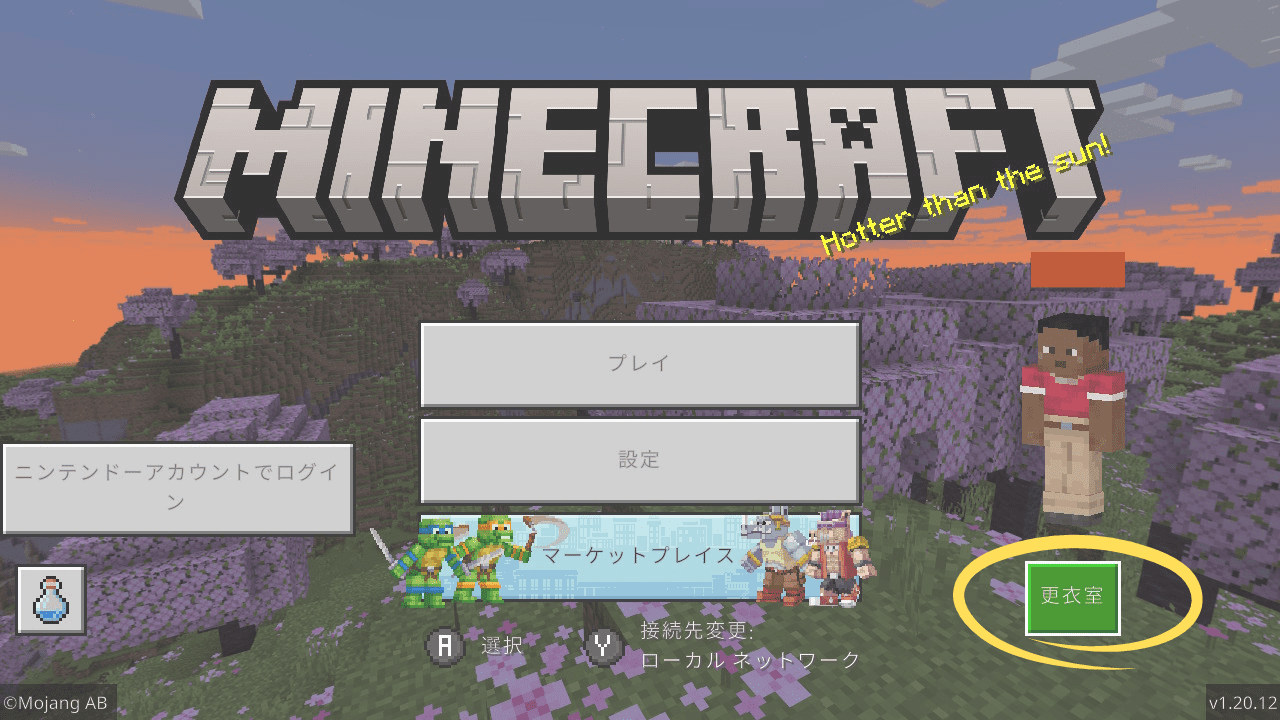
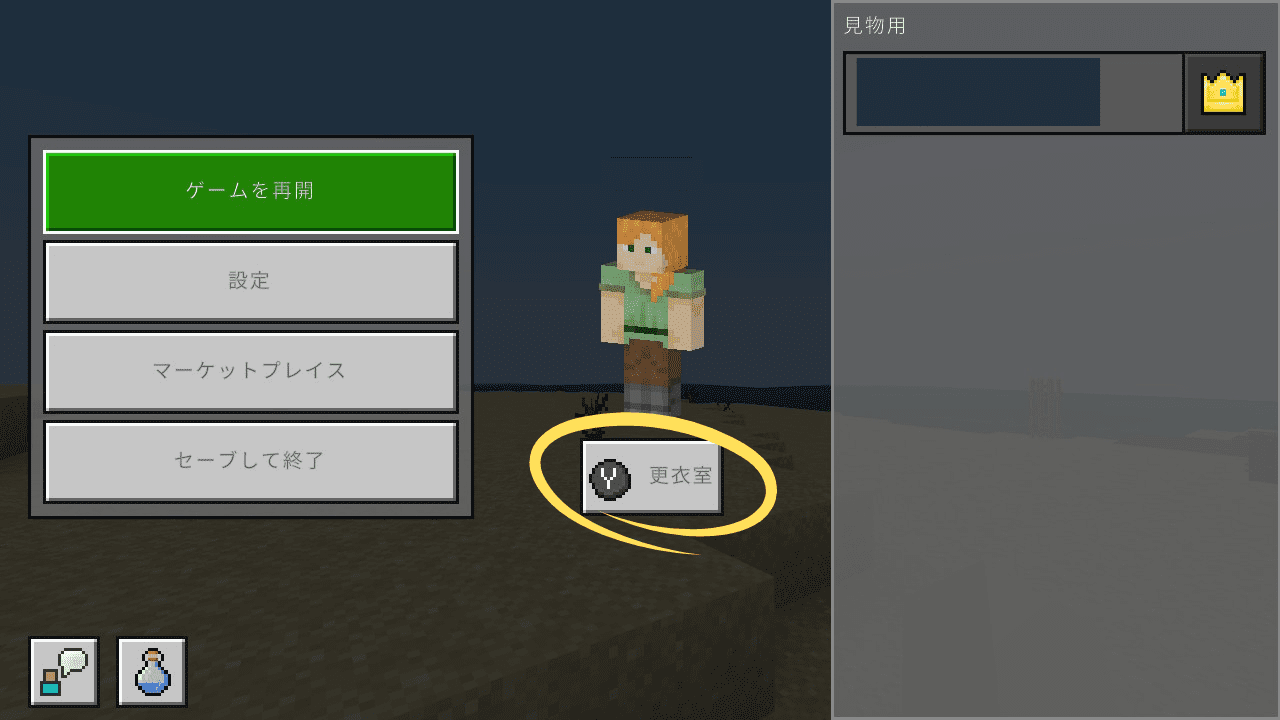
メインメニューから「更衣室」を選択し、「キャラクターを編集」に進むと、キャラクタークリエイターによるパーツカスタマイズや、マーケットプレイスで入手したスキンパックの装着が行えます。また、PCやスマートフォン版の統合版で外部PNGを取り込んだカスタムスキンを同一のMicrosoftアカウントでログインして同期させる手法もありますが、コンソール側では一部表示に制限がかかる場合がある点に留意してください。
2. スマートフォン(iOS / Android)およびWindows統合版での変更手順
マイクラ 統合版 スキン 配布サイト等からダウンロードした画像を使用する場合、モバイル端末やWindows統合版が最も手軽です。
- 無料配布サイトや自作アプリから、スキンのPNG画像(64×64または128×128ピクセル)を端末内に保存する。
- マイクラを起動し、タイトル画面の「更衣室」を開く。
- 画面左側のハンガー型アイコン(クラシックスキン)を選択し、「所持スキン」>「新たなスキンを選択」をタップまたはクリックする。
- 端末の写真フォルダやエクスプローラーから保存したPNG画像を選択し、腕の太さ(細い「スリム/アレックス型」または太い「クラシック/スティーブ型」)を指定して適用する。
3. PC Java版でのスキン導入手順
PCでプレイするJava版では、ブラウザ経由または公式ランチャーから直接データをアップロードするマイクラ Java版 スキン 導入手順が確立されています。
「Minecraft.net」の公式マイページにログインして「スキン」タブからPNG画像をアップロードするか、PC上の「Minecraft Launcher」を起動して「スキン」タブから「新しいスキン」を追加するだけで完了します。ゲーム内を再起動することなく、次回ワールド参加時から瞬時に反映されます。
【徹底比較】スキン・テクスチャ変更方法の自由度とプラットフォーム別対応表
各エディションやデバイスごとに、スキンの自作可否、外部テクスチャの導入経路、マイクラ マント 入手方法の条件は大きく異なります。以下の比較表で、ご自身のプレイ環境における仕様を確認してください。
| 項目・対応機能 | PC(Java版) | 統合版(スマホ / Win) | 統合版(Switch / PS) |
|---|---|---|---|
| 外部PNGスキンの無料導入 | 完全対応(無制限) | 完全対応(端末保存から読込) | 本体直接読込は非対応(同期依存) |
| キャラクタークリエイター | 非対応(PNGスキンのみ) | 対応(更衣室パーツ編集) | 標準対応(基本のカスタマイズ手段) |
| 外部リソースパック導入 | ドラッグ&ドロップで自在 | .mcpackファイル等で導入可能 | 公式マーケットプレイスのみ |
| マント(Cape)の装備 | 公式イベント・記念配布品 | 更衣室内マント項目から選択 | 更衣室メニューから選択可能 |
| 導入難易度・費用 | 完全無料(ファイル管理力要) | 無料(操作は極めて容易) | 無料枠+有料マーケット品 |
マイクラ リソースパック 適用方法についても、Java版であれば「設定」>「リソースパック」>「フォルダを開く」からZipファイルを投入するだけで完了しますが、Switchなどの家庭用ゲーム機では、基本的にマーケットプレイス経由での購入・ダウンロードに限定されるという構造的な違いが存在します。
なぜ反映されない?スキン変更で初心者が陥る「3つの落とし穴」と真相
「自分ではスキンを変えたはずなのに、友達から見ると初期のスティーブのままに見える」「エラーが出て読み込めない」というトラブルは、質問サイトやSNS上でも極めて相談件数が多い事例です。マイクラ スキン 反映されない 理由の多くは、以下の3つの盲点に集約されます。
落とし穴1:統合版の「信頼できるスキンのみを許可」設定
マルチプレイ時、相手側の画面で自分のカスタムスキンが表示されない最大の原因は、ゲーム内設定のセキュリティ項目にあります。統合版には「設定」>「一般」の中に「信頼できるスキンのみを許可(Only Allow Trusted Skins)」というトグルスイッチが存在します。
この機能がオンになっているプレイヤーの画面では、公式マーケットプレイス外から持ち込まれた外部PNGスキンや自作スキンがすべて遮断され、標準のデフォルトスキンに強制置換されます。相手にも自分のスキンを見せたい場合は、参加者全員にこの項目をオフにしてもらう必要があります。
落とし穴2:PNG画像の解像度・規格エラー
自作スキンや外部サイトから取得した画像が正しく反映されない場合、画像規格がマイクラの内部仕様に合致していないケースが目立ちます。マイクラのクラシックスキンは「64×64ピクセル」(または高解像度対応版の128×128ピクセル)の正方形PNG画像でなければならず、JPEG形式や異なる比率の画像を読み込ませるとクラッシュやエラーの原因になります。また、頭部や胴体のパーツ配置を展開図通りに正確に配置していない場合、身体の一部が透明になったり意図しないテクスチャのズレが生じます。
落とし穴3:サーバーキャッシュとMicrosoftアカウントの同期遅延
公式ランチャーや更衣室でスキンを変更した後、マルチプレイサーバー(Realmsや外部公開サーバー)に即座に参加すると、サーバー側のデータ同期が追いつかず旧スキンが表示される場合があります。一度ワールドを完全に退出してタイトル画面に戻るか、ゲームを再起動することで最新のスキンデータが再フェッチされます。
自作スキンの作り方とおすすめ無料配布サイト|現場プレイヤーのリアル活用術
自分だけのオリジナルアバターを作りたいプレイヤーに向けて、マイクラ 自作スキン 作り方の基本と、国内外で高い評価を得ているマイクラ スキン 無料 おすすめサイトの実用的な活用法を解説します。
自作スキンをゼロからドット絵で描く場合、ブラウザ上で直感的に3Dモデルを回転させながら彩色できるWebエディターが便利です。代表的な制作環境として以下のサービスが広く親しまれています。
- Nova Skin(ノバスキン):直感的な3Dプレビューとレイヤー編集に対応し、ポーズをつけた状態での確認やテクスチャの微調整がブラウザ単体で完結する高機能エディター。
- The Skindex(MinecraftSkins):世界最大規模のスキン共有プラットフォーム。数百万点を超える作品がタグやランキング別に整理されており、ダウンロードだけでなく内蔵エディターでの改変も可能。
- Skinseed(スマホアプリ):iOS/Androidでスキン制作・検索ができる定番アプリ。外出先でスマートフォンから手軽にドット絵を打ち、マイクラアプリへ直接エクスポートできる利便性が支持されています。
- Planet Minecraft:スキンの配布にとどまらず、高品質なリソースパックや自作マップも集まるクリエイターコミュニティ。
自作時の重要なテクニックとして、「アウターレイヤー(外層)」の活用が挙げられます。スキンの展開図は「ベースレイヤー(身体の内側)」と「ジャケット・帽子等のアウターレイヤー(外側)」の2層構造になっており、外層に立体的な髪の毛やフード、メガネを描き込むことで、平坦なブロックモデルに深みと立体感を演出できます。
【実態検証】デジタルアバターがもたらす自己表現とプレイ体験の変革
ゲームコミュニティや配信プラットフォームの現場を観察すると、スキンの変更は単なる外見の装飾にとどまらず、プレイヤー自身のコミュニケーション様式や集団内での役割意識に直接的な影響を与えていることが分かります。
マルチプレイにおける自作スキンや統一スキンの導入は、チームの帰属意識やイベント時の一体感を著しく向上させます。一方で、著作権を侵害する露骨なキャラクター模倣や、公序良俗に反するデザインのスキンをパブリックサーバーで使用することは、アカウント停止やコミュニティ内トラブルを引き起こすリスクも孕んでいます。
【プロの結論】アバター心理学から見るスキン選びとトラブル回避の判断基準
心理学には、アバターの外見的特徴によって利用者の行動や心理状態が変化する「プロテウス効果(Proteus Effect)」という概念が存在します。細部までこだわり抜いて設計したスキンを身に付けることは、建築のモチベーション向上やマルチプレイでの積極的な発言といったポジティブな心理的変化をもたらします。
トラブルを避けつつ満足度の高いカスタマイズを楽しむための判断基準として、以下の指針を参考にしてください。
- キャラクタークリエイター(更衣室)を使い続けるべき人:
- SwitchやPSなどの家庭用ゲーム機をメインにプレイしている
- ファイル管理や画像編集の手間をかけず、安全かつ手軽に衣装を変えたい
- 実績解除などで手に入る公式の限定アクセサリーを活用したい
- 外部PNGスキン・自作ツールを導入すべき人:
- PC(Java版/統合版)やスマートフォン環境でプレイしている
- 細部のドット配置まで妥協せず、世界に1つだけの完全なオリジナル外見を作りたい
- 配信活動やマルチサーバーで独自のブランディングを確立したい
【マイクラ 見た目 変え 方】に関するよくある質問(FAQ)
Q1:Nintendo Switch単体で、無料配布サイトからダウンロードした自作スキンを使うことはできますか?
A1:Switch本体のブラウザから直接PNG画像を取り込むことはできません。Switchでオリジナルの外見にしたい場合は、更衣室のキャラクタークリエイターでパーツを組み合わせるか、PC/スマホ版の統合版で同一MicrosoftアカウントにPNGスキンを設定して同期させる方法が基本となります。
Q2:スキンの腕の太さ(クラシックとスリム)の違いは何ですか?
A2:クラシック(スティーブ型)は腕の幅が4ドット、スリム(アレックス型)は3ドットになっています。女性キャラクターや華奢なアバターを表現したい場合はスリムを、がっしりとした体型を表現したい場合はクラシックを選択するのが一般的です。自作スキンを描く際も、どちらの規格で作ったかに合わせて選択してください。
Q3:テクスチャパック(リソースパック)を変えると動作が重くなりますか?
A3:標準の解像度(16×16ピクセル)と同等のパックであれば処理負荷はほとんど変わりません。しかし、32×32、64×64、あるいはそれ以上の高解像度リアル系テクスチャや、光影を伴うシェーダー(影MOD)を組み合わせた場合は、グラフィック性能によってフレームレートが低下(カクつき)する可能性があります。
Q4:マント(Cape)はどうすれば無料で手に入りますか?
A4:マントは通常のスキンと異なり、外部PNG画像を自由にアップロードして装着することはできません。Mojang公式が開催する周年記念イベント、Minecraft Liveの投票参加、特定のアカウント移行特典など、公式からアカウントへ直接付与されるキャンペーン期間中に受け取る必要があります。付与されたマントは更衣室やランチャーのマント選択画面からいつでも着脱可能です。
まとめ:自分だけの見た目でマイクラの世界をさらに楽しもう
マインクラフトにおける見た目の変更は、プレイ環境ごとの仕組みさえ理解してしまえば、誰でも簡単に無料で楽しめるカスタマイズ要素です。Switchユーザーは進化した更衣室のキャラクタークリエイターを活用し、PCやスマホのプレイヤーは配布サイトや自作エディターを駆使することで、無限の表現力を手に入れることができます。
「スキンが他人に反映されない」といったトラブルが発生した際も、まずは設定内の「信頼できるスキンのみを許可」のチェックや画像フォーマットを見直せば、ほとんどの問題はスムーズに解決します。自分のお気に入りの姿に身を包み、広大なブロックの世界へ新たな冒険に出かけましょう。 (出典: マイクラ 見た目 変え 方(Yahoo!ニュース))
情報を整理して届けることが得意なWebディレクター。ユーザー視点に立った記事作成を目指しています。
